
01
准备一个 WebDAV 网盘
坚果云、群晖 / 威联通 NAS、Nextcloud 等都可以。建议为同步单独创建应用密码,不要用主密码。
坚果云:账户信息 → 安全选项 → 第三方应用管理 → 添加应用密码。NAS:在系统设置中开启 WebDAV 服务并记下地址。
教程 · WebDAV
在新旧安卓手机或平板上配置同一套 WebDAV(坚果云、NAS、Nextcloud 等),就能同步书架、阅读进度、书源、净化规则与设置,换机后接着读。
01
坚果云、群晖 / 威联通 NAS、Nextcloud 等都可以。建议为同步单独创建应用密码,不要用主密码。
坚果云:账户信息 → 安全选项 → 第三方应用管理 → 添加应用密码。NAS:在系统设置中开启 WebDAV 服务并记下地址。
02
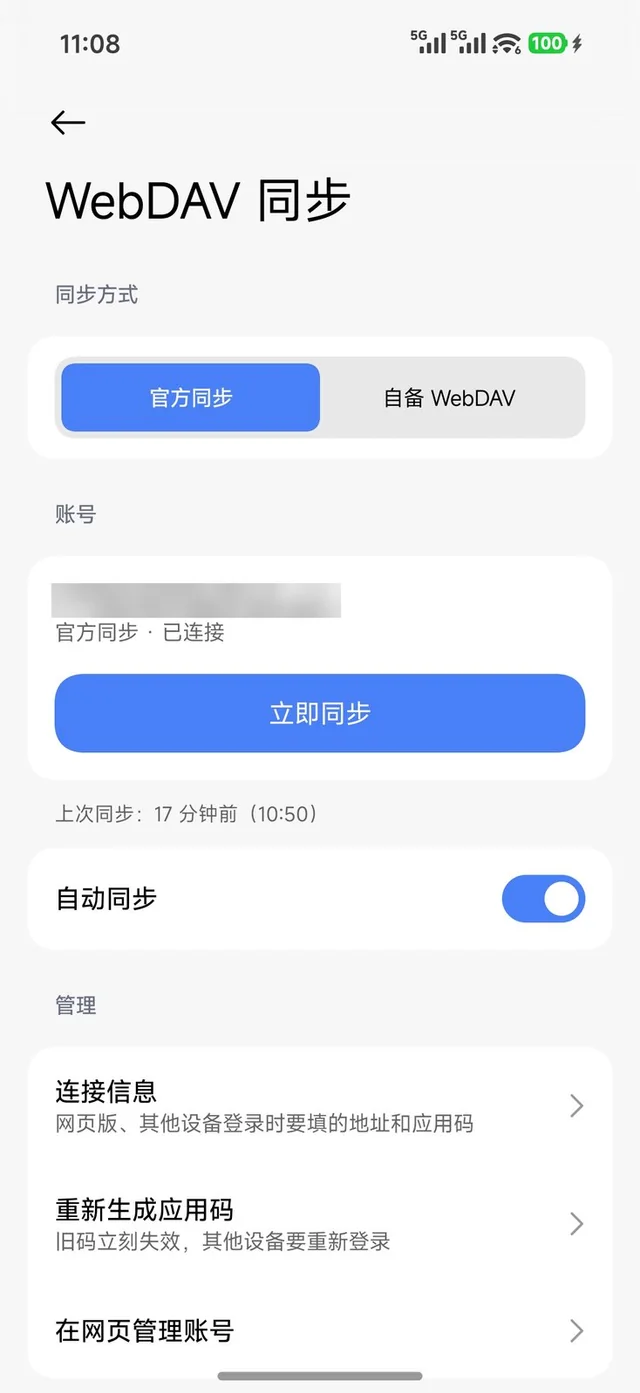
打开墨水 App 的「设置」→「WebDAV 同步」→「自备 WebDAV」,填入地址、账号、密码,点「测试并保存」,再点「立即同步」。
等到页面显示同步成功,再到第二台设备恢复。已经使用官方同步的用户,可在第二台设备登录同一个官方同步账号。
03
首次打开墨水时选择「从 WebDAV 恢复」,或从设置进入「WebDAV 同步」。用旧手机的同一套 WebDAV 地址和账号完成同步。
两端按时间戳合并书架和进度。常规同步会恢复书架记录,本地电子书原文件要单独备份或重新导入。
常规同步包含
常规同步不包含
想在电脑上查看书架时,也可以在网页版同步设置填入同一套 WebDAV 凭据。